글쓴이: admin

APEXA GT-J3455 듀얼모니터 터치보정방법

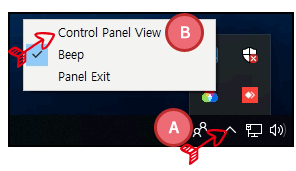
듀얼 모니터 장착 시 터치 보정방법 터치모니터 사용 중 커서가 이상한 곳을 인식할 때 어떻게 해야 하나? 터치모니터의 드라이버 변경으로 인한 터치모니터 보정이 안 맞는 경우입니다. APEXA GT-J3455 모델 터치포인트가 맞지 않을 때 사용방법에 대한 설명입니다. APEXA GT-J3455 부 팅후 윈도우화면이 나타나면 아래 지침을 참고하십시요. 01. 우측 하단 시스템 트레이 그림(A) 아이콘을 선택 후, 그림 (B) Control Panel View 마우스 커서를 가리킨 뒤 마우스의 오른쪽 열기 버튼을 클릭하면 아래와 같은 화면이 출력됩니다. 02. 그림 C를 두 번 클릭한 뒤 그림 D ( TOUCH) 탭을 선택하십시오 03. EMULATION 을 선택하십시오 그림 E) 04. 설정 완료되었으면 OK 버튼을 선택하여 설정값을 저장하십시오...

Read More

자료일괄변경기능중 미사용상품데이터 지우는방법

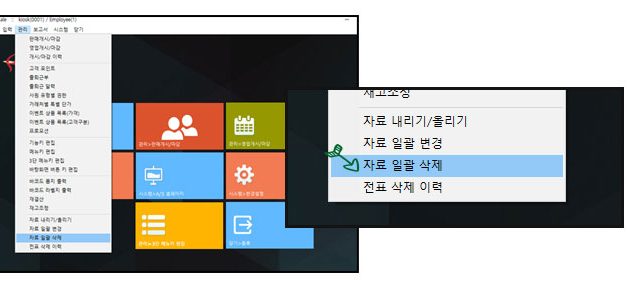
🗑️ 자료 일괄변경 기능 – 미사용 상품데이터 삭제 방법 안내 상품 데이터를 등록한 후, 일정 기간 동안 사용하지 않은 데이터나 사용자가 직접 지정한 미사용 상품 데이터를 한꺼번에 삭제하는 방법입니다. 📌 주요 기능 및 목적 장기간 판매되지 않은 상품 정보 정리 불필요한 데이터 제거로 시스템 경량화 및 관리 효율성 향상 ,실수로 삭제하는 일을 방지하기 위한 지정 삭제 기능 제공 프로그램 메인화면- > 관리탭 > 자료일괄삭제 탭을 선택합니다. 처리방법 삭제할 데이터 그림(가)를 체크 후 그림(나) 버튼을 선택하면 미사용 상품 데이터 모두를 삭제할 수 있습니다. ⚠️ 주의사항 삭제된 상품 데이터는 복구가 어려울 수 있으니, 삭제 전 반드시 백업 권장 주요 상품이나 재고가...

Read More

미국표준용지 인보이스 (거래명세서 ) 인쇄설정방법

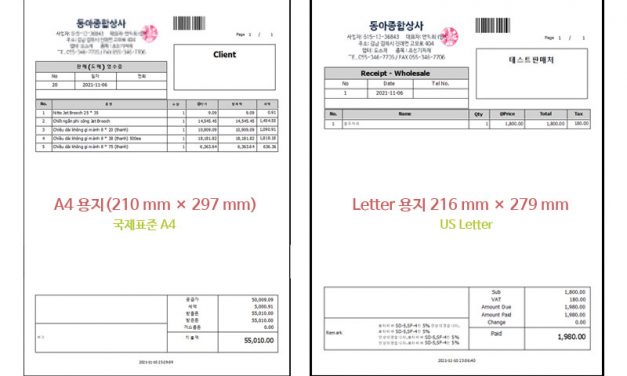
거래명세표(인보이스) 및 영수증 출력 기능 안내 판매 후 영수증 출력 시, ‘거래명세표(인보이스)’와 ‘영수증’ 중 원하는 출력물을 선택하여 인쇄할 수 있습니다. 업데이트 내용 미국, 캐나다, 필리핀, 멕시코, 콜롬비아, 베네수엘라, 칠레 일부 지역에서는 기존 영수증 또는 거래명세표 출력 시 용지 크기 불일치로 인한 불편이 있었습니다. 이를 개선하기 위해, 해당 지역 사무용지 규격에 맞춘 출력 지원 기능이 추가되었습니다. 지원 용지 규격: 미국 표준 용지인 Letter Size Paper (8.5 inch x 11 inch) 거래명세표 출력 용지 설정 방법 프로그램 메인 화면에서 [환경설정] 메뉴로 이동합니다. [그림 A]에 표시된 메뉴를 선택합니다. – [CHIT/ELASE] 탭으로 이동합니다. (아래 [그림 B] 참고) – 용지 종류를 A4에서 LETTER로 변경합니다. 변경...

Read More

주방주문서 REMARK 템플릿

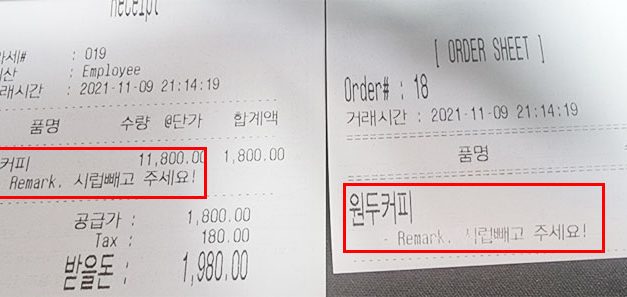
기능키 품목 참고 및 템플릿 안내 본 페이지에서는 다음 내용을 다룹니다: 기능키의 품목 참고 기능 품목 선택과 관련된 기능키 활용법 ,주문 및 판매 시 품목 참고 방법 영수증 템플릿 영수증 출력에 사용되는 템플릿 구조와 편집 방법 주방 주문서 템플릿 주방에 전달되는 주문서 출력 형식,템플릿 설정 및 사용자 맞춤화 방법 ️ 품목 참고 기능키 및 템플릿 적용 안내 품목 참고 기능키를 선택하면, 해당 품목의 상세 내용을 영수증이나 주방 주문서에 아래 그림과 같이 삽입할 수 있습니다. 관련 템플릿은 아래 버튼을 클릭하여 다운로드 후 바로 사용할 수 있습니다. 예시 : 템플릿 적용방법 적용 방법 두 개의 실행파일을 각각 다운로드 받습니다. 각각의 파일을...

Read More

바코드 라벨프린터 설치와 바코드 생성과 출력

본페이지에서는 Windows 환경에서 #TSC TTP 244 Pro #BarcodePrinter Drivers를 다운로드하여 설치하는 방법에 대해 설명합니다. 컴퓨터와 프린터에 연결할 USB포트를 연결하십시요 어댑터와 전원을 연결하십시요 아래 링크를 열어 드라이버를 다운받습니다. ( #TSC #통합드라이버 ) 다운로드 완료후 압축을 푼뒤 설치파일을 더블클릭하여 설치하여 주십시요 다운받은 압축풀더를 푼 그림(가)를 더블클릭하여 그림(나) 다음을 선택하여 설치를 진행하십시요 바탕화면에 Segull 폴더를 더블클릭 -> 그림 (나) 폴더 더블클릭 -> 그림(다) DriverWizard 더블클릭 하여 프린터 드라이버 설치를 진행하십시요 설치가 완료되었다면 아래 화면을 참고 하십시요. 바코드생성과 인쇄 바코드가 없는경우 손쉽게 바코드를 생성할수 있습니다. 상품등록화면에서 바코드의 유형을 선택하여 생성버튼을 선택하여 바코드를 만들수 있습니다. 최초 라벨지 설정 아래의 단계에 따라 갭 센서를 보정하십시오....

Read More